








Warzone e Black Ops 7: As configurações de áudio para ouvir passos e dominar o mapa
Cansado de ser pego de surpresa por inimigos que parecem “ninjas”? A integração do Black Ops 7 no Warzone trouxe mudanças significativas no motor de som, e se você ainda está usando as configurações padrão, está em desvantagem competitiva.
No caos frenético do Battle Royale, a informação visual é importante, mas o áudio é o que separa os sobreviventes de quem volta para o lobby. Ouvir um recarregamento atrás da parede ou passos no andar de cima não é sorte, é configuração.
Abaixo, dissecamos o “meta” de áudio da Temporada 1 para você limpar o som, eliminar ruídos inúteis e focar no que importa: a localização do inimigo.
A melhor mixagem de áudio (Aba Geral)
O segredo aqui é reduzir a poluição sonora. O jogo vem configurado para ser cinematográfico, mas para vencer, precisamos que ele seja técnico.
Aqui estão os ajustes recomendados para limpar sua percepção auditiva:
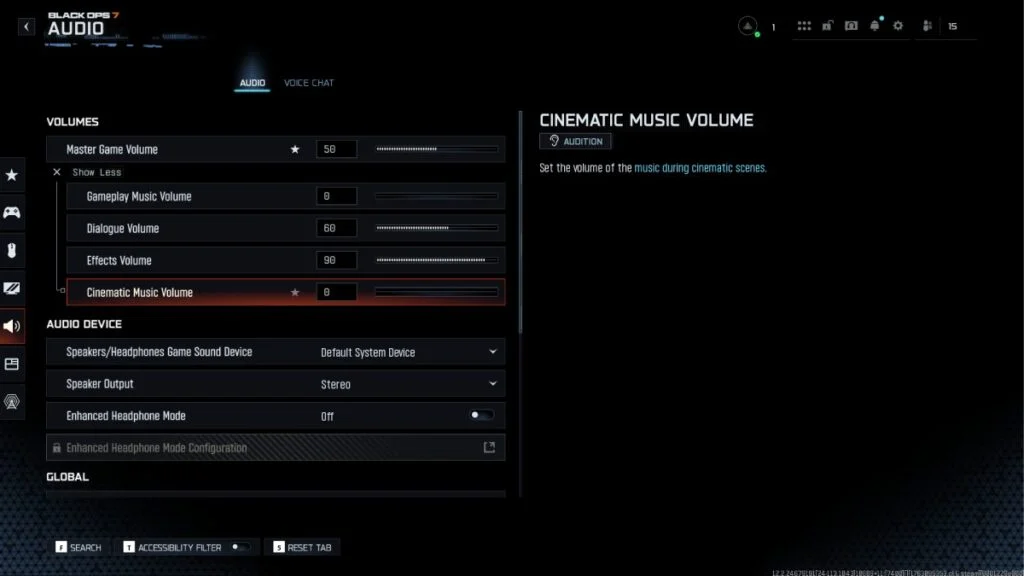
Volumes (O pulo do gato)
O equilíbrio de volume é crucial. Você não quer música épica tocando enquanto tenta ouvir um squad subindo a escada.
- Volume Geral (Master): 100
- Volume da Música (Gameplay): 0 (Essencial! Zere isso para não ter distrações no endgame).
- Volume dos Diálogos: 50 (Suficiente para ouvir avisos de “ataque aéreo”, mas sem abafar os passos).
- Volume dos Efeitos: 100 (Aqui vivem os passos e tiros. Nunca diminua).
- Música das Cinemáticas: 0
Dispositivo e Saída
- Dispositivo de Áudio: Selecione seu fone/headset principal.
- Saída dos Alto-falantes: Estéreo (O som espacial funciona melhor assim na maioria dos headsets).
- Modo Fone de Ouvido Aprimorado: Desligado (Off).
Configurações Globais (O Novo Meta)
Aqui está a grande mudança da integração com o Black Ops 7.
- Mixagem de Áudio: Treyarch (Esta mixagem tende a destacar frequências médias e agudas, onde o som dos passos geralmente se encontra).
- Áudio Mono: Desligado (Você precisa de som direcional para saber se o inimigo vem da esquerda ou direita).
- Mutar Jogo Minimizado: Desligado.
- Música Licenciada: Desligado (Se você faz livestream, mantenha desligado para evitar strikes).
- Compensação Auditiva Assimétrica: Desligado.
Funcionalidade
- Reduzir Som de Tinnitus (Zumbido): Ligado (Salva seus ouvidos após uma flashbang).
- Predefinição de Hitmarker: Padrão.
Chat de Voz: Comunicação clara e tática
Comunicação é chave, mas o chat de proximidade também é uma ferramenta de inteligência.
- Chat de Voz: Ligado.
- Volume do Chat: Ajuste pessoal (Dica: Se usar Discord, desligue ou abaixe bem o do jogo).
- Chat de Proximidade: Ligado (Escutar inimigos próximos pode revelar a posição deles antes mesmo de vê-los).
- Chat “Últimas Palavras” (Death Comms): Ligado (Ouvir o “choro” do inimigo ou passar info rápida ao morrer).
- Modo do Microfone: Pressionar para Falar (Recomendado para não vazar o som do seu teclado mecânico ou ventilador para o time).
Como ajustar para o seu headset
Copiar as configurações acima é um excelente ponto de partida, mas cada fone de ouvido tem uma assinatura sonora diferente (uns têm mais graves, outros mais agudos).
O teste final: Não entre direto em uma partida rankeada. Vá para o modo Plunder ou uma partida privada. O foco deve ser a precisão direcional.
- Foco nos Passos: Se o som das explosões estiver abafando tudo, tente alterar a “Mixagem de Áudio” de Treyarch para Bass Boost (Reforço de Graves) e veja se melhora a distinção dos passos no seu equipamento específico.
- Atenção ao Ambiente: O objetivo é clareza. Se o som estiver muito “abafado”, provavelmente você precisa reduzir os graves no equalizador do seu próprio PC/Console, não no jogo.
Lembre-se: no Warzone, ouvir primeiro é atirar primeiro. Aplique essas configurações e sinta a diferença na sua KD.
Leia Mais: Call of Duty: Black Ops 7 – Guia completo para iniciantes















1 comentário